Featured Post Today
print this page
Latest Post
Tampilkan postingan dengan label komputer. Tampilkan semua postingan

Teknik Komputer Menghilangkan Pesan Kesalahan

menghilangkan-pesan-kesalahan


Menghilangkan Pesan Kesalahan - Kemarin kita telah mempelajari topik teknik komputer mengenai Mematikan Pesan dan sekarang kita akan melanjutkannya dengan topik Menghilangkan Pesan Kesalahan. Oke yuk langsung aja kita simak dan dipelajari.

Apabila Anda sering mendapatkan jendela pesan kesalahan yang sulit untuk dihilangkan, biasanya pesan kesalahan tersebut berasal dari proses uninstall program yang kurang lengkap.

Ikutilah langkah-langkah berikut ini untuk menghilangkan pesan kesalahan.
1. Klik Start -> Run. Muncul kotak dialog Run.

2. Ketik regedit pada kotak dialog Run, lalu klik tombol OK.

3. Pada jendela Registry Editor bukalah folder
HKEY_LOCAL_MACHINE -> System -> CurrentControlSet -> Control -> Windows.

4. Buat DWORD baru dengan cara klik kanan New -> DWORD Value.


Menghilangkan Pesan Kesalahan
Membuat DWORD baru pada kotak dialog Registry
Editor

5. Ketik dengan nama NoPopupsOnBoot dan beri nilai 1 pada
value data untuk mengaktifkannya, dan beri nilai 0 pada value data untuk menonaktifkan.
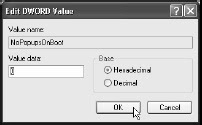
Menghilangkan Pesan Kesalahan
Kotak dialog Edit DWORD Value -> NoPopupsOnBoot


Kita sudah mempelajari mengenai Menghilangkan Pesan Kesalahan, besok kita lanjutkan lagi pembahasannya, jadi terus ikuti update artikel dari blog teknik komputer ini dengan cara subscribe dan follow blog teknik komputer ini, dan jika sobat tidak mau kehilangan halaman ini sobat bisa bookmark dengan cara tekan Ctrl dan tombol D secara bersamaan di keyboard sobat, oke segini dulu dan semoga bermanfaat.
0 komentar

Sistem komputer perancang

Sistem Komputer

Sistem komputer - Sistem komputer dalam pandangan perancang sistem operasi

Sistem operasi bertugas :

1. Menutupi atau mendandani perangkat keras komputer agar tampil indah, mudah dan nyaman bagi pemakai.

2. Menghindarkan rincian operasi perangkat keras dan menyediakan antarmuka untuk pemogram dalam menggunakan sistem.

3. Bertindak sebagai mediator, mempermudah pemogram dan program aplikasi mengakses dan menggunakan fasilitas dan sumber daya sistem komputer.

Perancang sistem operasi yang bertugas mendandani perangkat keras, dituntut mengetahui secara mendalam dan menyeluruh perangkat yang akan didandaninya agar sistem operasi yang dirancang benar-benar berfungsi secara benar dan efisien.

Konsep dasar sistem operasi
Antarmuka (interface) antara sistem operasi dengan program aplikasi (user programs) dikenal sebagai extended instruciton (perluasan instruksi). Extended instruction dapat juga disebut sebagai panggilan sistem (system call).

a. Process

  • Merupakan konsep utama dalam semua sistem operasi
  • Pada dasarnya adalah sebuah program yang dieksekusi
  • Berisi executable program, programs data dan stack, program counter, stack pointer dan register lainnya.
  • Tabel proses (process table) adalah tabel yang berisi informasi tentang semua proses yang dijalankan.
  • Sebuah proses dipanggil oleh command interpreter atau shell yang membaca perintah dari terminal.
  • Child process dapat membuat satu atau lebih proses lainnya.
b. Files

  • Sistem operasi mendukung konsep sebuah direktori
  • Hirarki proses dan file diorganisasi sebagai trees
  • Setiap proses memiliki direktori kerja

c. System Call
Layanan langsung sisem operasi ke pemogram adalah system call atau API (Application Programming Interface). System call adalah tata cara pemanggilan di program aplikasi untuk memperoleh layanan sistem operasi. System call berupa rutin sistem operasi untuk keperluan tertentu yang spesifik. Bentuk system call beragam, terbanyak berupa rutin prosedure atau fungsi.

  • User programs berkomunikasi dengan sistem operasi dan meminta layanan darinya dengan membuat system calls.
  • Contoh system call READ dari bahasa C : count=read(file, buffer, nbytes)
d. Shell

  • Sistem operasi adalah kode yang dilaksanakan system calls
  • Dalam UNIX command interpreter disebut shell
  • Dalam prompt UNIX, sebuah karakter tanda dollar ($),memberitahu pemakai bahwa shell menunggu permintaan perintah
  • Jika user menuliskan : $date, memiliki arti bahwa shell membuat a child process dan menjalankan date program sebagai child. Selama child process dijalankan, shell menunggunya untuk dihentikan. Ketika child selesai, shell akan menampilkan prompt kembali dan mencoba membaca masukan perintah berikutnya.

Sistem komputer - Sistem komputer dalam pandangan perancang sistem operasi, langsung aja lanjutin klik sistem komputer.
0 komentar

Cara Menjaga Kesehatan Mata Dari Radiasi Komputer


Cara Menjaga Kesehatan Mata Dari Radiasi Komputer

Kesehatan adalah harta paling berharga yang tak ternilai harganya. kesehatan mata salah satunya. mata adalah alat indra untuk daapt melihat sesuatu bagai mana jika mata anda sakit dikarenakan radiasi komputer ? berada di depan komputer bejam-jam akan membuat mata anda lelah dan capek jika hal ini di lakukan terus menerus makan akan merusak kesehatan mata anda.
Berikut ini kami sajikan untuk anda cara menjaga kesehatan mata dari radiasi komputer :
1. Gunakan penerangan yang cukup
Kebanyakan ruangan kantor menggunakan pencahayaan yang terang, bahkan terlalu keras misalnya sinar matahari langsung. Padahal, makin terang bukan berarti semakin baik karena cahaya yang berlebihan justru menambah ketegangan pada mata. Jika di sekitar Anda terdapat jendela, gunakan tirai untuk meminimalkan cahaya yang masuk. Jika ingin menghemat energi Anda bisa mematikan lampu ruangan dan memakai penerangan alami dari matahari.
2. Atur pencahayaan di layar monitor
Salah satu cara sederhana untuk mengurangi ketegangan mata adalah mengatur tingkat keterangan (brightness) serta kontras di layar monitor. Tidak ada pengaturan yang benar atau salah, tinggal disesuaikan dengan kenyamanan mata Anda.
3. Sesuaikan ukuran huruf dan warna
Berbeda dengan huruf di atas kertas biasa, pada layar komputer huruf ini tersusun atas titik-titik atau pixels. Sehingga, untuk melihat huruf pada layar, mata harus terus berakomodasi, sehingga terjadi ketegangan. Mengatur ukuran huruf serta warna bisa mencegah ketegangan mata berlebihan. Caranya, tambah ukuran huruf sehingga jelas terbaca tanpa perlu mencondongkan tubuh.
4. Istirahat
Seharian berada di depan layar monitor tentu menyebabkan rasa lelah. The National Institute of Occupational Safety and Health merekomendasikan pekerja yang menghabiskan waktunya di depan komputer untuk mengambil jeda lima menit untuk satu jam waktu Anda di depan komputer. Sementara itu American Optometric Association merekomendasikan jeda 15 menit untuk setiap dua jam sekali agar mata menjadi rileks.
5. Jaga jarak
Menatap huruf di kertas biasa kemudian beralih ke layar komputer secara terus menerus akan menimbulkan ketegangan pada mata. Untuk mencegahnya, dekatkan kertas yang akan dibaca sedekat mungkin dengan layar monitor atau menggantungnya di samping layar
0 komentar
 
Support : Creating Website | Johny Template | Mas Template
Copyright © 2011. Indo tekno - All Rights Reserved
Template Created by Creating Website Published by Mas Template
Proudly powered by Blogger