Featured Post Today
print this page
Latest Post
Tampilkan postingan dengan label windows. Tampilkan semua postingan

Cara Mengganti Background Log On Windows 7

Windows 7 - Kali ini Media Infonetku tentang Cara Mengganti Background Log On Windows 7. Ngomong soal Window 7, sudahkah media infonetku download themes atau tampilan Windows 7 terbaru dari Media Infonetku yaitu Office 2010 Themes untuk Windows 7? kalau belum monggo didownload gratis koq, hhehe.
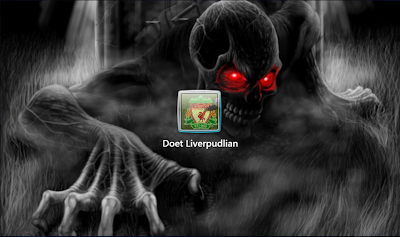

Pernahkah sobat pengguna windows 7 berniat untuk mengganti background log on screen windows 7 sobat? Mungkin sobat ada yang bingung, apa sih windows log on background screen itu? itu loh, kalau windows kita buat password sebelum kita masuk ke windows kita harus masukkan password, dan backgroundnya itu seperti gambar dibawah, nah yang gambar background itulah yang akan kita ganti, contohnya seperti punya saya lihat gambar diatas.

Nah, bagaimana cara menggantinya? itu lah yang akan kita bahas disini.
Caranya simpel karena kita akan menggunakan bantuan software gratis yang diberi nama "Windows 7 Log on Background Changer".
Dengan menggunakan aplikasi ini untuk mengganti background Log on Windows 7 akan mudah sekali, sobat tinggal download software gratis ini, setelah itu ekstrak seperti biasa dari Rar File, Software ini disediakan 2 versi buat sobat, ada yang portable ada juga yang bisa diinstall, kalau sobat tidak mau install software ini, sobat tinggal jalankan saja yang versi portablenya, kedua versi ini langsung disediakan di file Rar yang akan sobat download.

Setelah diekstrak, jalankan saja yang mana sobat mau, kemudian pilih foto atau gambar yang akan sobat jadikan background, setalah itu klik Apply, background log on pilihan sobat langsung jadi, simple bukan?

Nah untuk memastikan, log off atau kalau mau restart komputer sobat dan lihat perbedaanya.
Software ini bisa dijalankan di 32bit maupun 64 bit. Sobat Berminat? Sobat bisa langsung download di situs resminya, gratis tentunya..hehe,  Untuk mengembalikan ke background awal atau aslinya lagi, gampang koq, buka lagi aplikasinya kemudian kemudian pilh gambar atau foto default.
Selamat mencobar yah, semoga bermanfaat.Jangan lupa berikan tanggapannya yah.
Salam

download file
0 komentar

Mengatasi Windows Tidak Mau Booting Registry error

Mengatasi Windows Tidak Mau Booting (Registry error) - Komputer yang kita gunakan mungkin pernah mengalami kerusakan sistem (registry) sehingga tidak mau booting atau masuk ke windows. Kerusakan registry ini bisa terjadi karena banyak hal, seperti karena konflik software yang di install, komputer mati mendadak, virus dan sebagainya. Apa tandanya kerusakan registry dan bagaimana mengatasi jika hal ini terjadi ?

Yang pertama perlu diperhatikan adalah membaca apa pesan error atau peringatan (warning) ketika komputer bermasalah. Jika perlu, tulis apa tampilan terakhir atau pesan yang muncul di layar monitor (yang bisa kita gunakan untuk mencari solusi dari internet). Tidak semua error karena kerusakan registry windows. Kerusakan Registry windows biasanya ditandai dengan munculnya pesan seperti berikut :
  1. Windows could not start because the following file is missing or corrupt: WINDOWSSYSTEM32CONFIGSYSTEM atau WINDOWSSYSTEM32CONFIGSOFTWARE, atau WINDOWSSYSTEM32 saja dan sejenisnya
  2. Stop: c0000218 {Registry File Failure} The registry cannot load the hive (file): SystemRootSystem32ConfigSOFTWARE or its log or alternate
  3. System error: Lsass.exe
    When trying to update a password the return status indicates that the value provided as the current password is not correct.
Windows Tidak Mau Booting


Selain contoh pesan error diatas, mungkin masih banyak pesan sejenis yang ditampilkan ketika sistem/registry windows mengalami kerusakan. Jika komputer ketika booting atau restart hanya behenti di pesan error seperti diatas, maka bisa dicoba langkah mudah berikut:
  1. Restart Windows
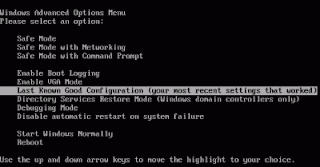
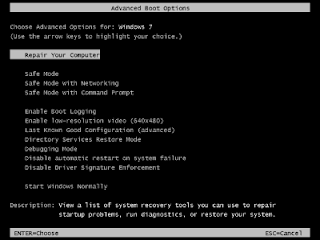
  2. Kemudian tekan-tekan tombol F8 sampai muncul tampilan seperti berikut :
    pada windows xp :
    Booting

    pada windows 7 :
    Booting

  3. Dari pilihan yang ada, pilih Last Known Good Configuration (untuk windows XP ada ketarangan dalam kurungnya: your most recent setting that worked)
  4. Jika berjalan lancar seharusnya bisa kembali masuk ke windows

Setelah langkah diatas, mungkin ada beberapa program atau software yang belum lama di install tidak bisa berjalan sempurna. Hal ini karena bisa jadi backup data registry windows belum menyimpan konfigurasi software yang di install ini, sehingga software tersebut perlu di install ulang.

Jika langkah diatas tidak berhasil, maka mungkin harus dilakukan dengan langkah manual. Intinya adalah mengganti file-file registry windows yang rusak. File-file registry windows ini ada di lokasi c:windowssystem32config, filenya adalah :
  • system
  • software
  • sam
  • security
  • default

File-file backup registry ini biasanya ada di folder C:WINDOWS epair. Untuk mengganti file-file diatas, bisa menggunakan bootable CD/flashdisk atau manual menggunakan windows repair, langkahnya bisa dilihat selengkapnya di support.microsoft.com
0 komentar

Driver Acer Crystal Eye Web Camera Untuk Windows 7

Mungkin ada banyak masalah bagi pengguna Acer saat bermigrasi ke Windows 7. Tetapi jika Anda melihat hampir semua driver inbuilt di Windows 7 dapat menangani driver untuk sebagian besar perangkat kecuali untuk perangkat seperti Web Camera. Seperti pada artikel sebelumnya yang berjudul Cara Memperbaiki Webcam Acer 4530 Yang Bermasalah. Yang masalahnya terjadi bukan dikarenakan driver melainkan pada perangkatnya.


Hari ini, kita menghadapi masalah yang sama ketika mencoba untuk meng-upgrade PC Acer Aspire ke Windows 7 dari XP. Sementara, semua driver lain akan bekerja dengan default dan beberapa driver seperti Intel Graphics Accelerator, driver Ethernet dapat dilihat dalam daftar Windows Update sebagai opsional yang dapat didownload dan diinstal secara otomatis.
Satu-satunya masalah yang saya hadapi adalah dengan driver Acer Crystal Eye Web Camera. Aku hampir mencoba semua driver yang tersedia tapi tidak bekerja. Sebagian besar forum memberikan solusi untuk menggunakan driver SUYIN NB Cam:
C:\Windows\SUYIN NB Cam\LiveCam.exe


Yang satu ini mungkin bekerja tapi itu bukan solusi sempurna.
Sebagian besar driver dan aplikasi yang tersedia memberikan kesalahan yang sama, yaitu muncul: No Acer video capture device was detected on your system
Setelah melalui banyak trial and error akhirnya saya telah menemukan solusi sempurna untuk masalah ini. Aku punya driver untuk webcam Acer Suyin v.5.2.5.3 yang dibuat untuk Windows 7. Setelah menginstalnya, saya restart komputer dan sistem bekerja dengan baik.


Download driver dari link di bawah ini. Instal dan restart sistem. Setelah berhasil dilakukan, webcam Acer Crystal Eye mulai bekerja dengan normal. Tidak ada driver lain yang diperlukan.
Kami telah mencoba driver ini di Acer Aspire 5570Z Acer dan Aspire 4925G dan itu berhasil. Saya berharap ini akan bekerja untuk tipe yang lain juga. Semoga bermanfaat


Download:
File: Acer_Camera_Suyin_v.5.2.5.3_Win7x86x64.zip
Ukuran: 3.29 MB
0 komentar
 
Support : Creating Website | Johny Template | Mas Template
Copyright © 2011. Indo tekno - All Rights Reserved
Template Created by Creating Website Published by Mas Template
Proudly powered by Blogger