Featured Post Today
print this page
Latest Post
Tampilkan postingan dengan label widget. Tampilkan semua postingan

Cara Menambah 2 Widget Diatas Postingan

Cara Menambah 2 Widget Diatas Postingan 
-Hai Tips blogger balik lagi dengan tutorial yang kali ini berjudul Cara Menambah 2 Widget Diatas Postingan, widget ini sangat berfungsi untuk blog agan yang punya trafik tinggi dan ikut iklan PPC sehingga dapat menggunakan 2 kolom tambahan ini untuk memasang iklan..
Untuk tutorialnya silahkan perhatikan cara-cara dibawah ini


  • Login Blogger Sobat.
  • Pilih Template > Edit HTML.
  • Ceklis / Centang Expand Widget Template.
  • Cari kode ]]></b:skin> dengan menekan tombol CTRL+F pada keyboard.
  • Letakkan script berikut ini diatas ]]></b:skin> : 
#box-main-container {clear:both;}.box-column {padding:0px 10px 10px 10px;border:1px dotted $bordercolor;} 
 *Anda dapat mengubah padding ( jarak posisi gadget ) 0px 10px 10px 10px maksudnya adalah Jarak ( Atas, Kanan, Bawah, Kiri ). 
*Anda juga dapat merubah border ( garis tepi widget ) dengan warna, caranya hapus $bordercolor dan ganti dengan kode warna yang Anda inginkan.
  • Kemudian cari kode
    •   <div id=main-wrapper>
    •   <div id=content-wrapper>
    •   <div id=header> atau <div id=header-wrapper>
    •   <div id=sidebar-wrapper>
    •   <div id=bottom>
    Keterangan :
    *<div id=main-wrapper> adalah posisi halaman utama anda. Biasanya dipakai untuk penempatan menu horizontall atau daftar isi sebuah blog.
    *<div id=content-wrapper> adalah posisi postingan.
    *<div id=header> adalah posisi kepala. Biasanya ditempatkan judul blog dan deskripsi blog.
    *<div id=sidebar-wrapper> adalah posisi sidebar blog.
    *<div id=bottom> adalah posisi paling bawah. Atau Footer Blog Anda.
    Silakan pilih salah satu, mau menempatkannya dimana.
  • Jika sudah didapat atau hampir sama dengan kode diatas, letakkan kode HTML di bawah ini
<div id="box-main-container"> <div id="box1" style="float: left; margin: 0; text-align: left; width: 50%;"> <b:section class="box-column" id="col1" preferred="yes" style="float: left;"> </b:section></div> <div id="box2" style="float: right; margin: 0; text-align: left; width: 50%;"> <b:section class="box-column" id="col2" preferred="yes" style="float: right;"> </b:section></div><div style="clear: both;"> </div></div>
Silakan Anda letakkan di bagian atas atau dibawah salah satu kode tadi.
  • Jika sudah selesai klik Preview / Pratinjau dulu, baru klik Save Template / Simpan Template.
Itu dia tutorial Menambah 2 Kolom Widget Diatas Postingan. Semoga Bermanfaat..
Baca Juga Afiliasi Terbaik Indonesia
 
0 komentar

Cara membuat widget tombol gulung Tab view di sidebar blogger

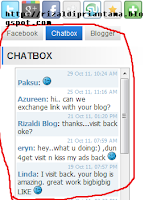
Hai Sobat Blogger ! masih belum bosan kan dengan artikel-artikel Rizaldi Priantama blog ini? jika belum,ayo kita ikuti tutorial blogger berikutnya,setelah sebelumnya membuat widget tombol share ke social media kali ini Rizaldi Priantama akan berbagi tutorial tentang cara membuat widget tombol gulung di sidebar blogger, jika masih bingung dengan apa yang saya katakan tentang tombol gulung,anda bisa melihat contoh gambarnya disini :
Nah,tombol ini berfungsi untuk merapikan tampilan blog yang kacau karena terlalu banyak widget di sidebar,dengan adanya widget ini,tampilan blog sobat akan terlihat lebih cantik,rapi,dan elegan,sesuai dengan fungsinya yaitu menggulung widget yang tidak diperlukan.Oke,jika sobat tertarik untuk membuat widget ini,Mari kita bahas dan kupas tuntas bersama disini.

1.) Baca Basmallah
2.) Masuk ke akun Blogger anda
3.) Masuk ke Dashboard > Template > Edit Html > Lanjutkan
3.) Centang tanda expand template widget
4.) Tekan Ctrl+F lalu cari kode ]]></b:skin>
5.) Lalu,letakkan kode dibawah ini tepat diatas kode ]]></b:skin>
Kode
6.) Jika sudah, cari kembali kode <div id=sidebar-wrapper>  atau <div id=rsidebar-wrapper> 
7.) Jika sudah ketemu dengan salah satu kode diatas,paste kode dibawah ini dibawahnya
Kode
8.) Jika sudah diletakkan , sobat bisa mengeditnya sesuai keinginan

Edit mode :
A. ganti tulisan Facebook,Chatbox,dan Blogger dengan nama tabview yang diinginkan
B. untuk mengganti konten yang ada di tabview bisa diisi lewat edit tata letak
Dan masih banyak kode-kode lain untuk diedit,silahkan utak-atik sendiri.

9.) Terakhir,simpan template dan lihat hasilnya
0 komentar

cara pasang widget tukar warna background blog

warna background
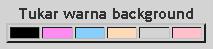
Paparan warna latarbelakang amat memainkan peranan dalam menyerlahkan lagi tampilan blog kita.Kadang kadang  ada  yang tak berapa selesa dengan warna yang ada jadi dengan widget ini boleh lah ditukar pada warna yang disukai.Bagaimana pun jika telah memasang imej sebagai latar belakang warnanya tidak akan kelihatan .

Untuk membuatnya:

Masuk ke dashboard-pilih Layout
Add a gadget--HTML/javascript
dan masukkan kod ini:


<center><script type="text/javascript">
function bgChange(bg)
{
document.body.style.background=bg;
}
</script>

Tukar warna background

<table border="2" width="200" height="20" bordercolor="black">
<tr bordercolor="#4BFE78"> <td
onclick="bgChange(#72FE95)" bgcolor="#72FE95">
<td
onclick="bgChange(#FE8BF0)" bgcolor="#FE8BF0">

<td
onclick="bgChange(#87CEFA)" bgcolor="#87CEFA">
<td
onclick="bgChange(#FFDAB9)" bgcolor="#FFDAB9">
<td
onclick="bgChange(#D3D3D3)" bgcolor="#D3D3D3">

<td
onclick="bgChange(#FFC0CB)" bgcolor="#FFC0CB">


</td></td></td></td></td></td></tr>
</table>

<div class=clear></div></center>

Jika hendak warna yang lain tukarkan kod warna diatas.Kedua dua kod hendaklah sama kiri dan kanan seperti yang saya tandakan dengan warna hijau.Kod warna boleh didapati disini. 
Paparan juga perlu diubah kepada transparent dengan menggunakan template designer.
0 komentar

Cara Memasang Widget Yahoo Messenger di Blog

Mungkin sobat pernah melihat blog dengan sebuah ikon YM yang sedang menunjukkan bahwa ID Yahoo tersebut sedang dalam keadaan online dan siap diajak chat. Tahukah sobat itu widget apa? Itu adalah widget Yahoo Messenger yang dipasang di blog. Tujuannya adalah untuk berkomunikasi real-time dengan pemilik blog.

Banyak orang yang suka dengan tampilan status online Yahoo! Messenger di blog mereka. Karena dengan begitu visitor bisa tahu kalau sang admin blog sedang online dan dapat melakukan percakapan dengannya. Untuk memasang widget Yahoo Messenger di blog ikuti langkah berikut ini.

  1. Login ke akun blogger milik sobat.
  2. Klik Rancangan. Kemudian klik Tambah Gadget pada Elemen Halaman.
  3. Pilih HTML/Javascript
  4. Copy paste kode HTML dibawah ini

  5. <a href=ymsgr:sendIM?Nama Id YM sobat><img border=0 height=16 src=http://opi.yahoo.com/online?u=Nama Id YM sobat&m=g&t=1 style=padding-top:3px width=64/></a>
  6. Tulisan biru ganti dengan ID YM sobat. kemudian klik Simpan.

Jika diperlukan, sobat bisa menambah lebih dari 1 ID YM, yaitu dengan cara menambah kode diatas setiap ID Yahoo Messenger. Semoga bermanfaat:)
0 komentar
 
Support : Creating Website | Johny Template | Mas Template
Copyright © 2011. Indo tekno - All Rights Reserved
Template Created by Creating Website Published by Mas Template
Proudly powered by Blogger